
오늘은 네이버 클라우드에서 AWS EC2처럼 서버를 만들어 보는 작업을 글로 작성하고자 한다.
우선 네이버 클라우드는 신규회원이면 3개월 동안 크레딧를 10만 크레딧를 주는 이벤트를 하고 있다. 이 기회에 무료 크레딧으로 서버를 구축해보자.
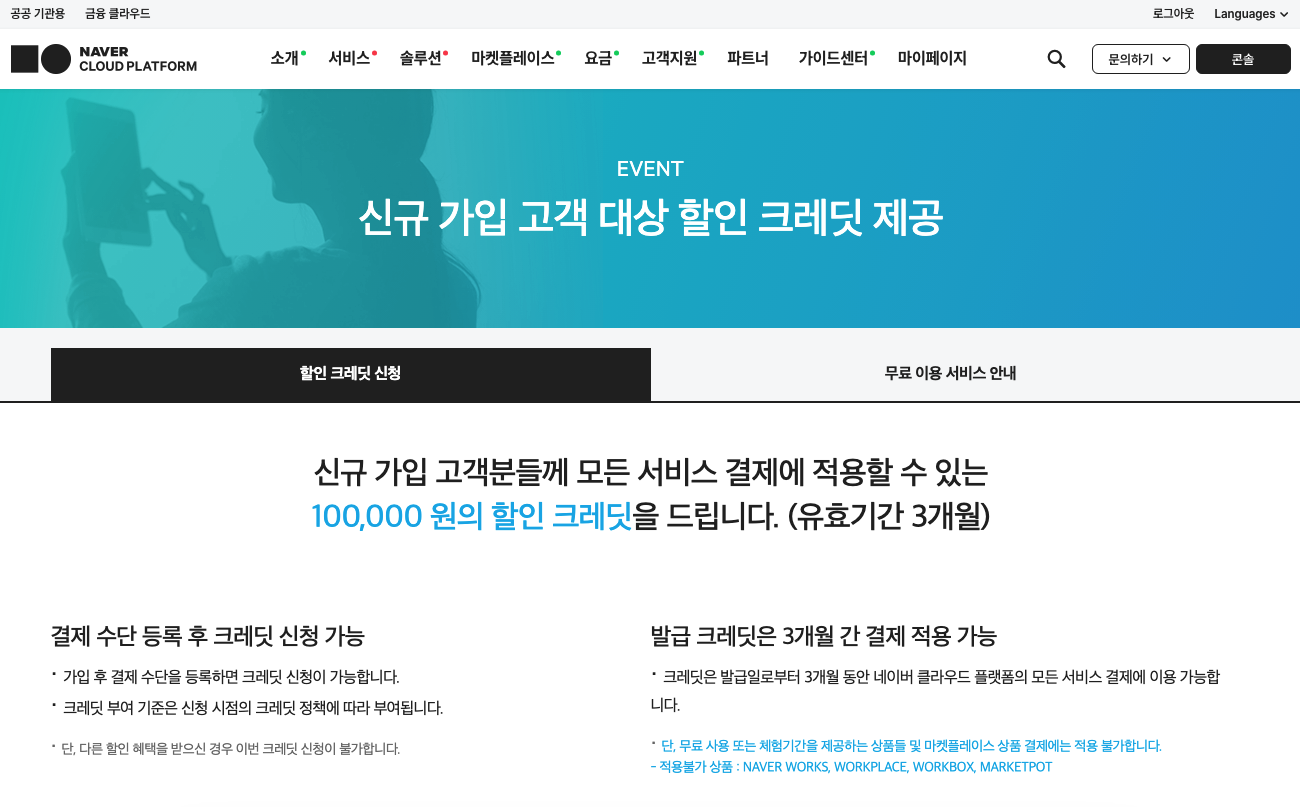
https://www.ncloud.com/main/creditEvent
NAVER CLOUD PLATFORM
cloud computing services for corporations, IaaS, PaaS, SaaS, with Global region and Security Technology Certification
www.ncloud.com
우선 네이버 클라우드를 로그인하고 콘솔창으로 들어가자. 그러면 아래와 같은 화면이 나올것이다.

여기서 나는 Platform을 VPC로 진행할 것이다.
왼쪽탭에 Services를 클릭하고 VPC를 검색하자. 아래와 같은 화면이 되야한다.
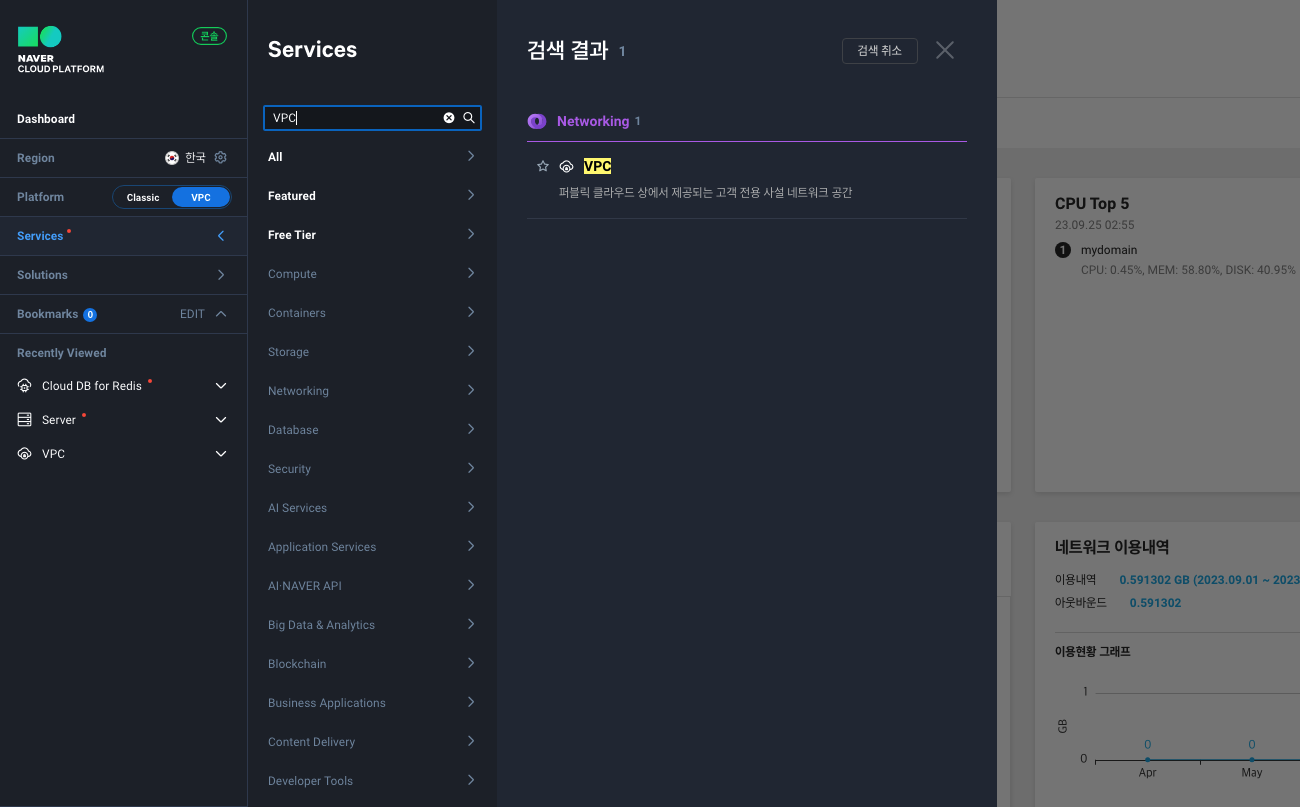
검색 결과에 나오는 VPC를 클릭하자 그리고 VPC를 생성하자.
+ VPC 생성 이라는 버튼을 클릭하고 VPC 이름과 IP 주소 범위를 입력한다. IP 주소 범위는 설명에 나와있으니 참고하여도 좋고 나를 따라서 입력하여도 좋다. 나는 다음과 같이 입력을 해줬다.
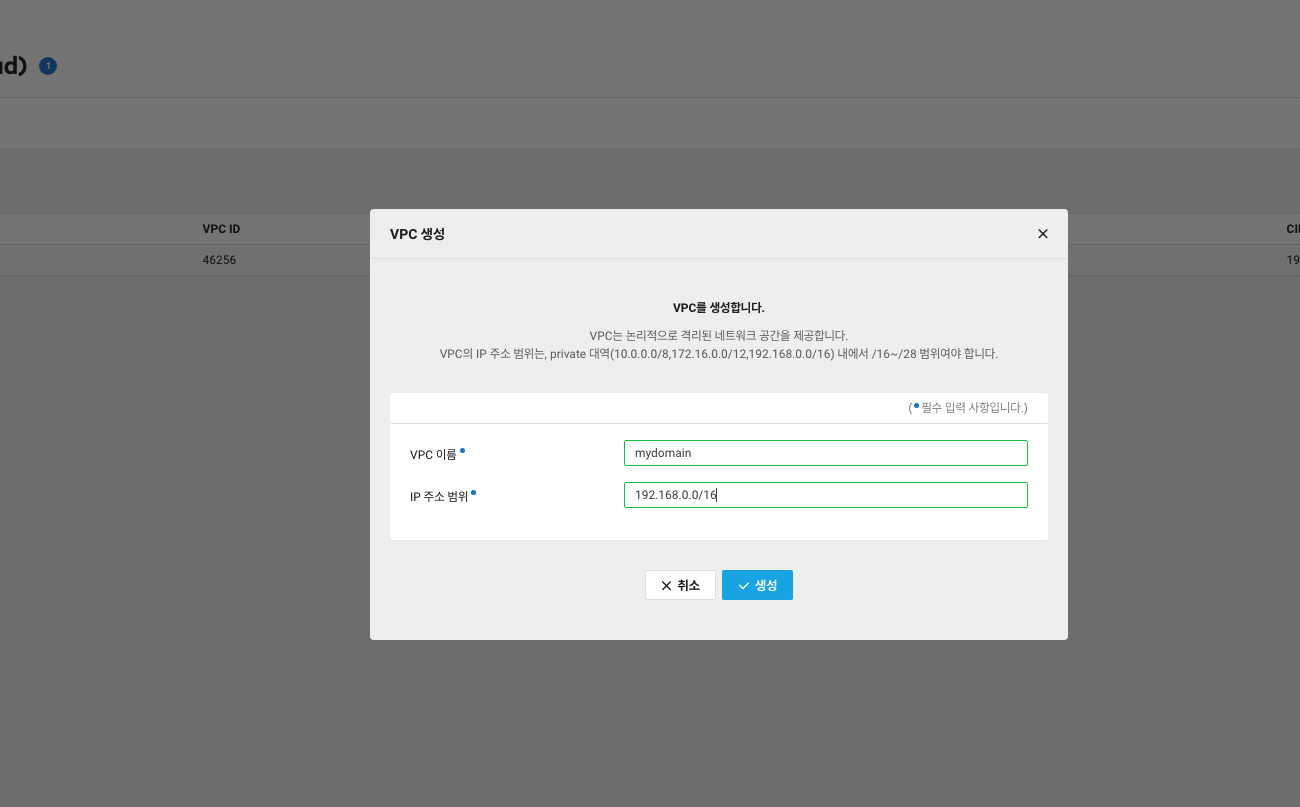
다 입력하였으면 생성을 눌러주자.
그러면 VPC가 생성이 되었을 것이다. 이제 서버를 구축하기 위한 subnet을 생성하러 가자.
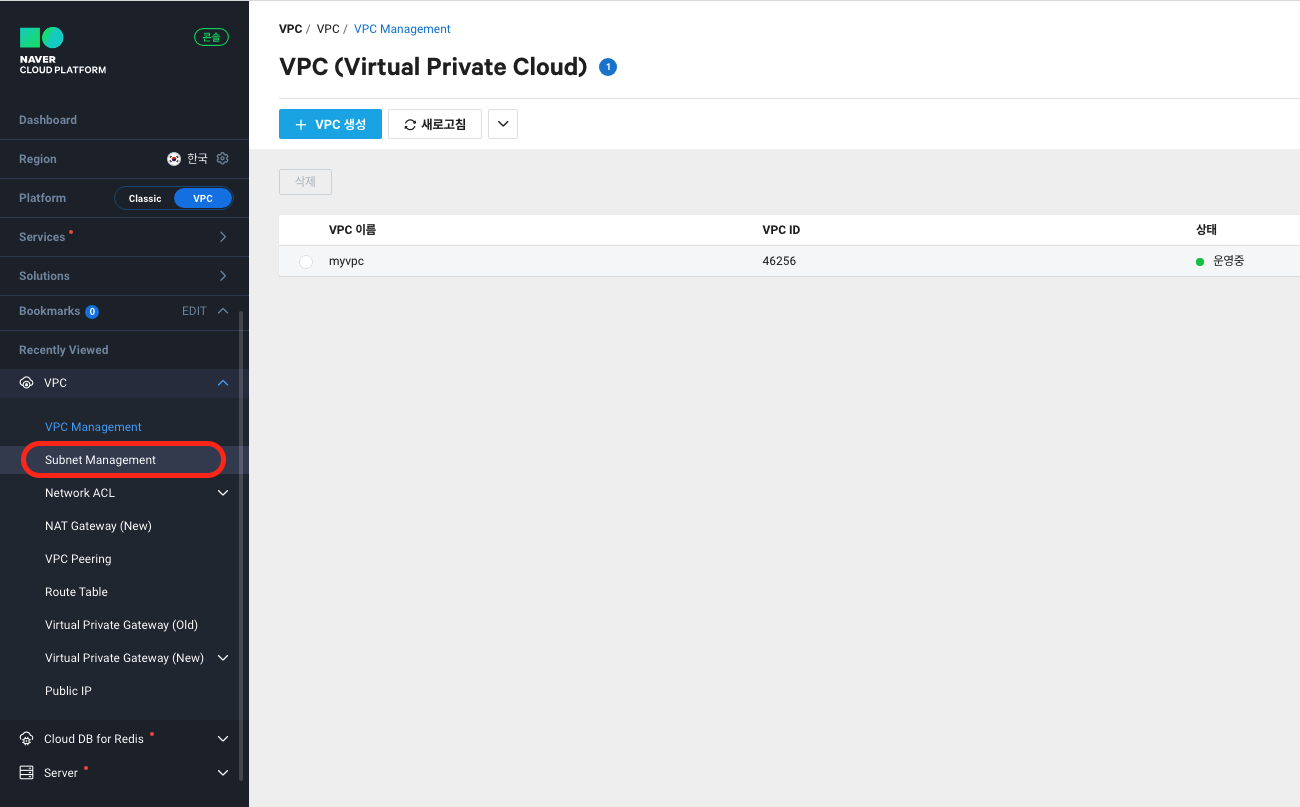
subnet을 클릭하면 다음과 같이 화면이 나올것이다. 나는 이미 서버를 구축한 상태이기에 2가지가 나오지만 초기상태이면 아무것도 없는 화면일 것이다.

여기서 Subnet 생성을 눌러주자.
Subnet 이름를 지어주고 VPC는 방금전에 생성한 VPC를 넣어주자. 그리고 IP주소는 192.168.0.0이아닌 64 128 192 같은 아이피주소로 입력해야한다. 만약 0.0으로 하고 생성하면 로드밸런서를 설정해야할때 아이피 주소가 할당이 안되는 대참사가 일어날 수 있다. 그리고 가용 zone은 KR-1과 KR-2이 있는데 나는 별 차이를 못느껴 아무거나 선택하여도 상관없다. ACL은 네트워크에 접속하는 아이피를 정해주는 서비스인데 개인에 따라 보안에 신경을 쓰는 사람이면 자신의 아이피만을 할당 할 수 있는 서비스이다. 처음에는 default로 설정되어있을것이다. 언제든 변경할 수 있으니 지금은 default로 하자. 그리고 생성을 하도록하자.
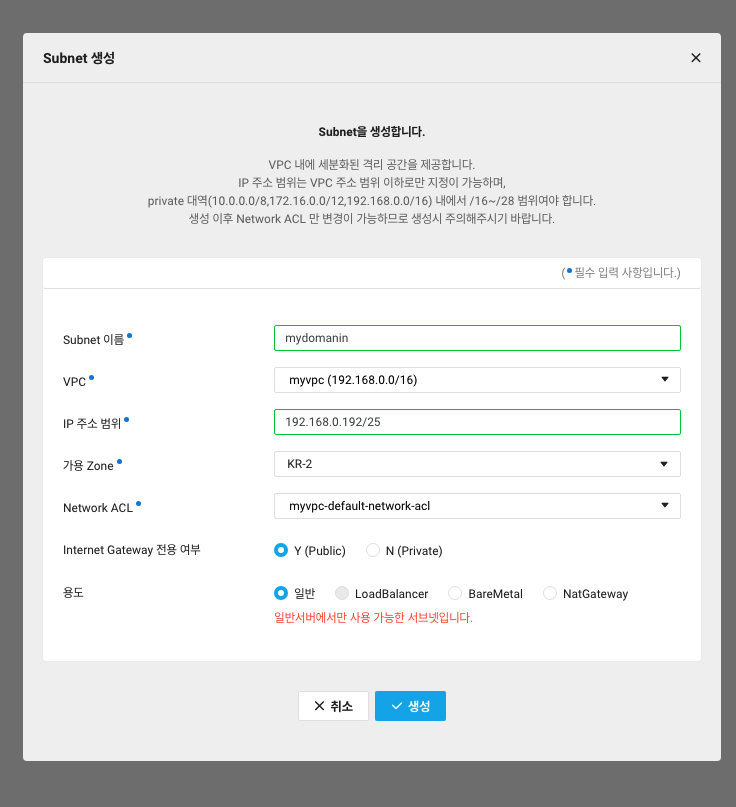
그리하면 용도가 일반인 subnet이 하나가 생성이 되었을 것이다. 이제 server를 생성하도록 하자. 검색으로 server를 입력후 검색을 하자.
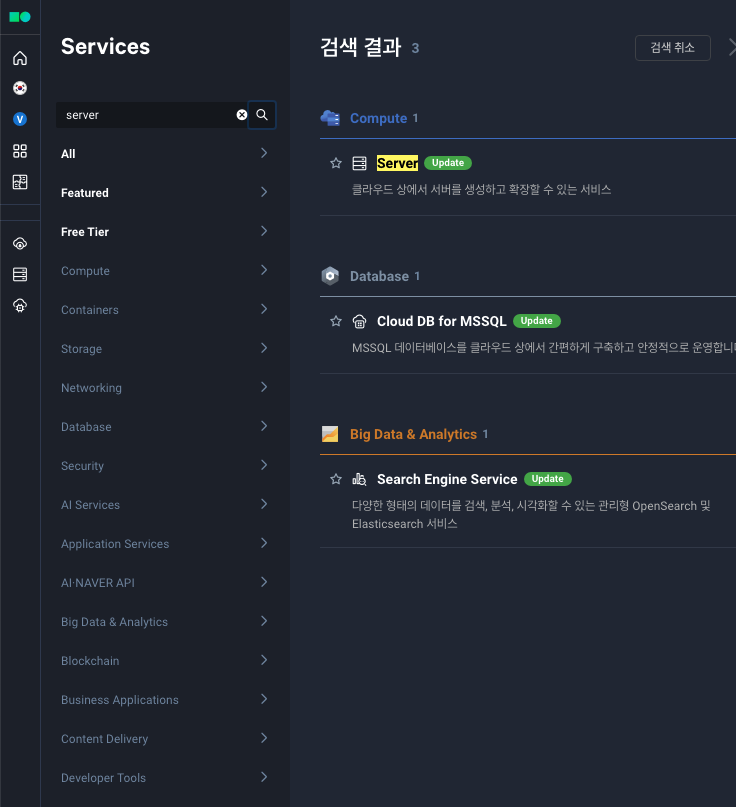
접속후 서버 생성버튼을 클릭하자. 그리하면 아래와 같은 화면으로 접속될것이다.
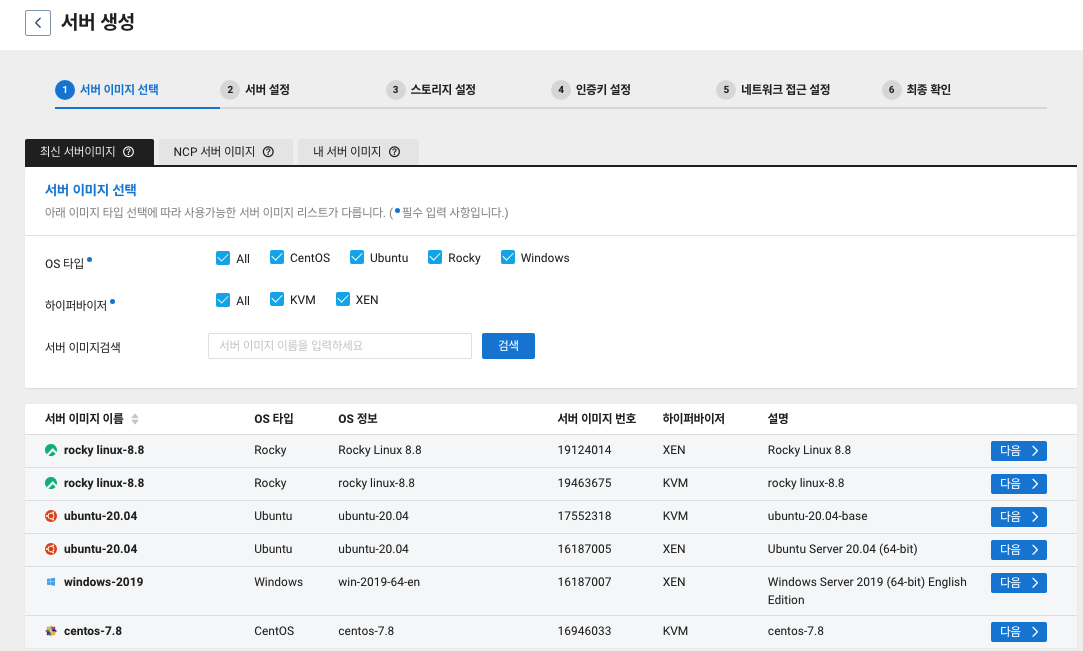
여기서 리눅스나 윈도우 os를 선택할 수 있다. 나는 아마존과 같이 통일성을 주기위해 centos-7.8를 선택하겠다.
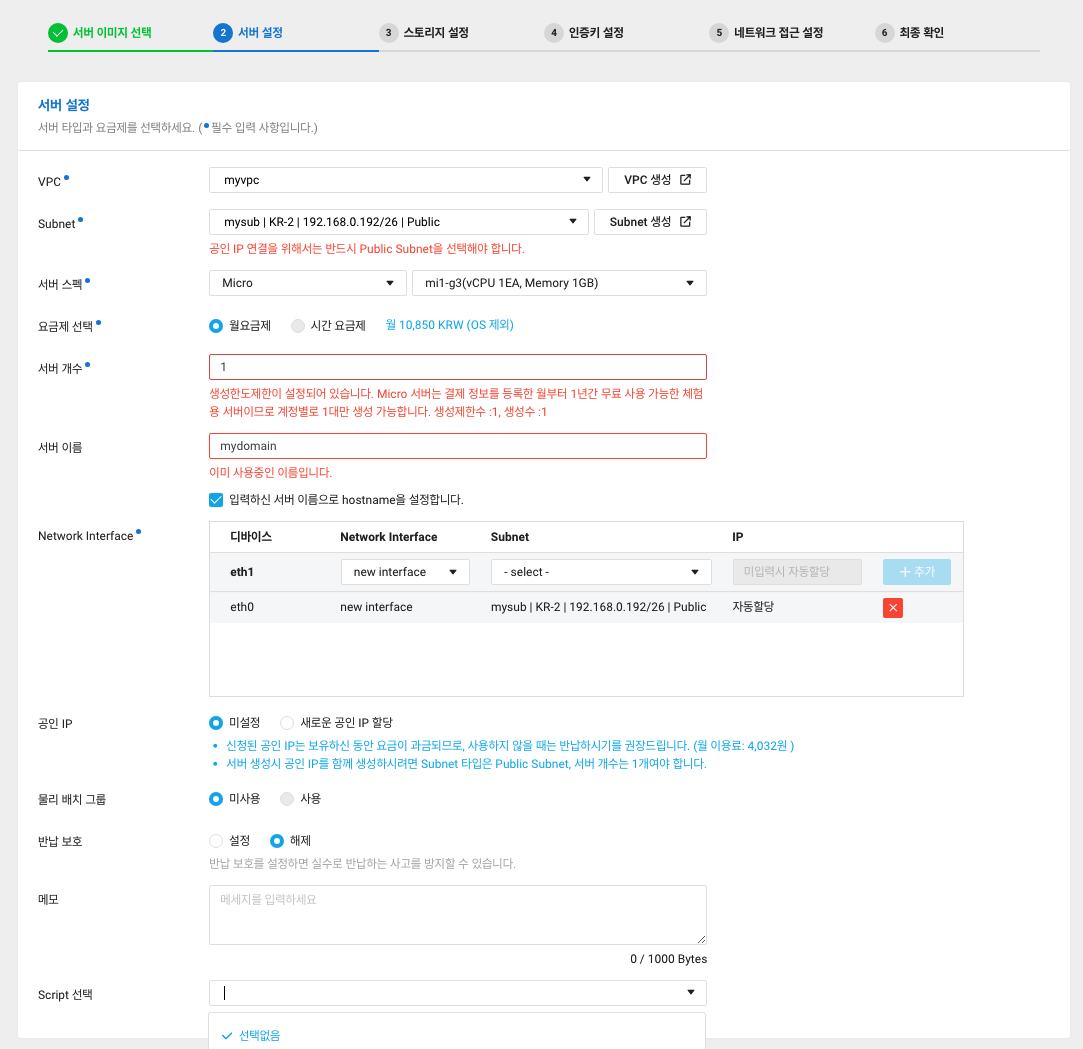
그리고 다음과 같이 화면이 뜰것이다.
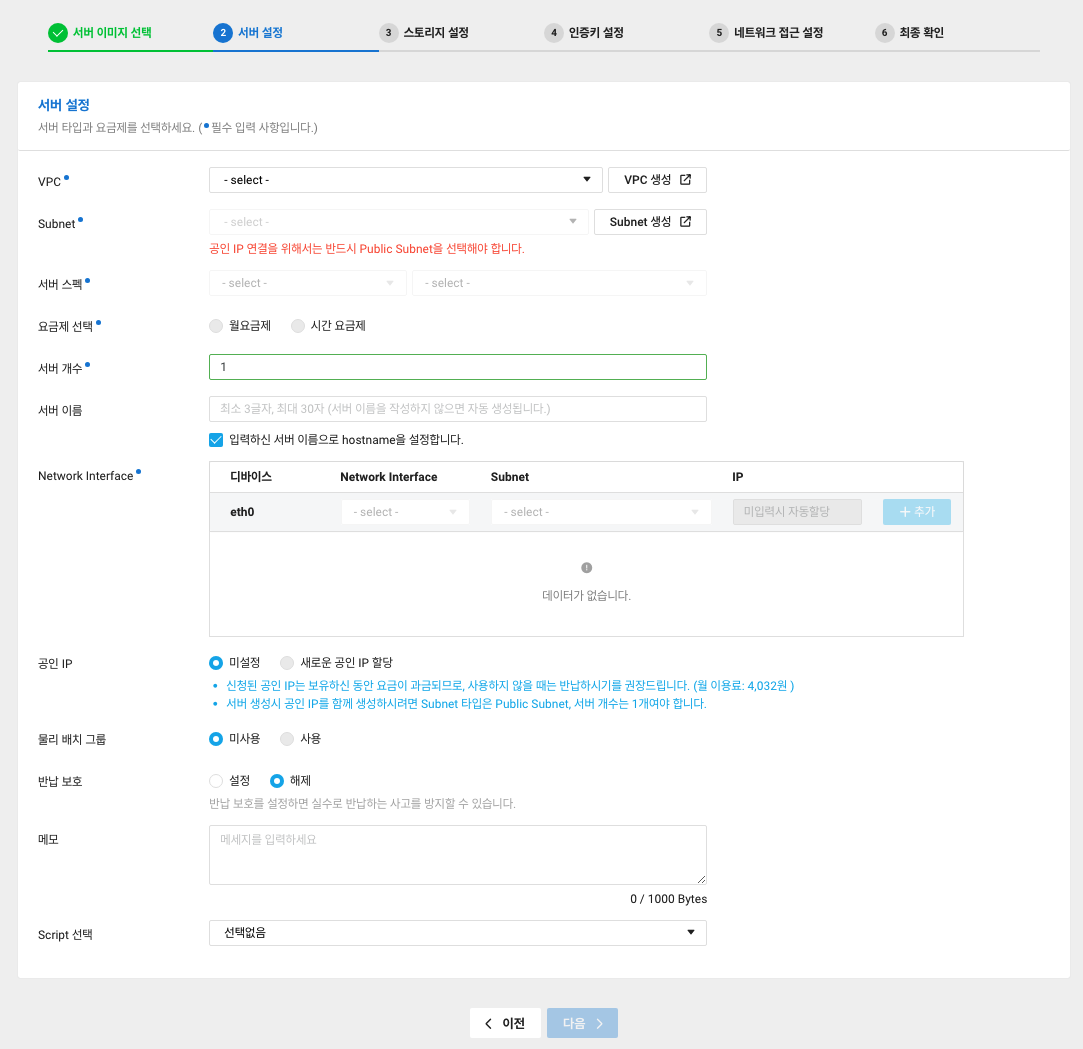
여기서 VPC는 생성한 VPC를 넣고 서브넷도 방금 생성한 서브넷을 넣어준다. 그리하면 네이버에서 자동으로 서버 스펙으로 무료 요금제를 넣어 줄것이다. 그대로 두고 서버 이름을 정해주자. 나는 mydomain으로 하겠다. 인터페이스도 자동으로 할당해주기에 추가를 눌러주도록 하자. 그리고 공인 IP도 할당 해주자. 크레딧이 있으므로 과금이 될 걱정은 없다. 그리고 반납 보호도 설정으로 해주자. 그리하면 서버 설정은 마무리가 되었다. 다음을 클릭하자.
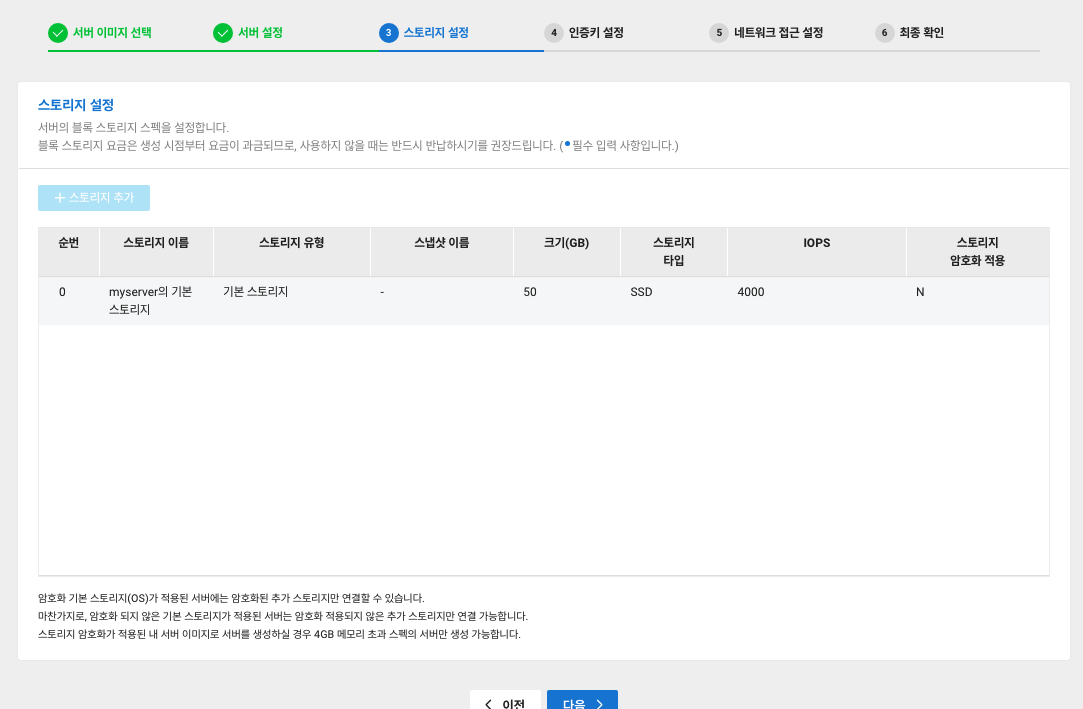
스토리지 설정은 건드릴 필요가없다 그냥 넘어가도록 하자.
다음은 인증키이다. 이름을 입력하고 생성 후 저장하도록 하자.

ACG이다 server 전용 acg인데 default를 선택하자.

그리고 다음을 선택하면 최종적으로 확인후 서버를 생성할 수 있게된다. 아래와 같은 화면일 것이다.
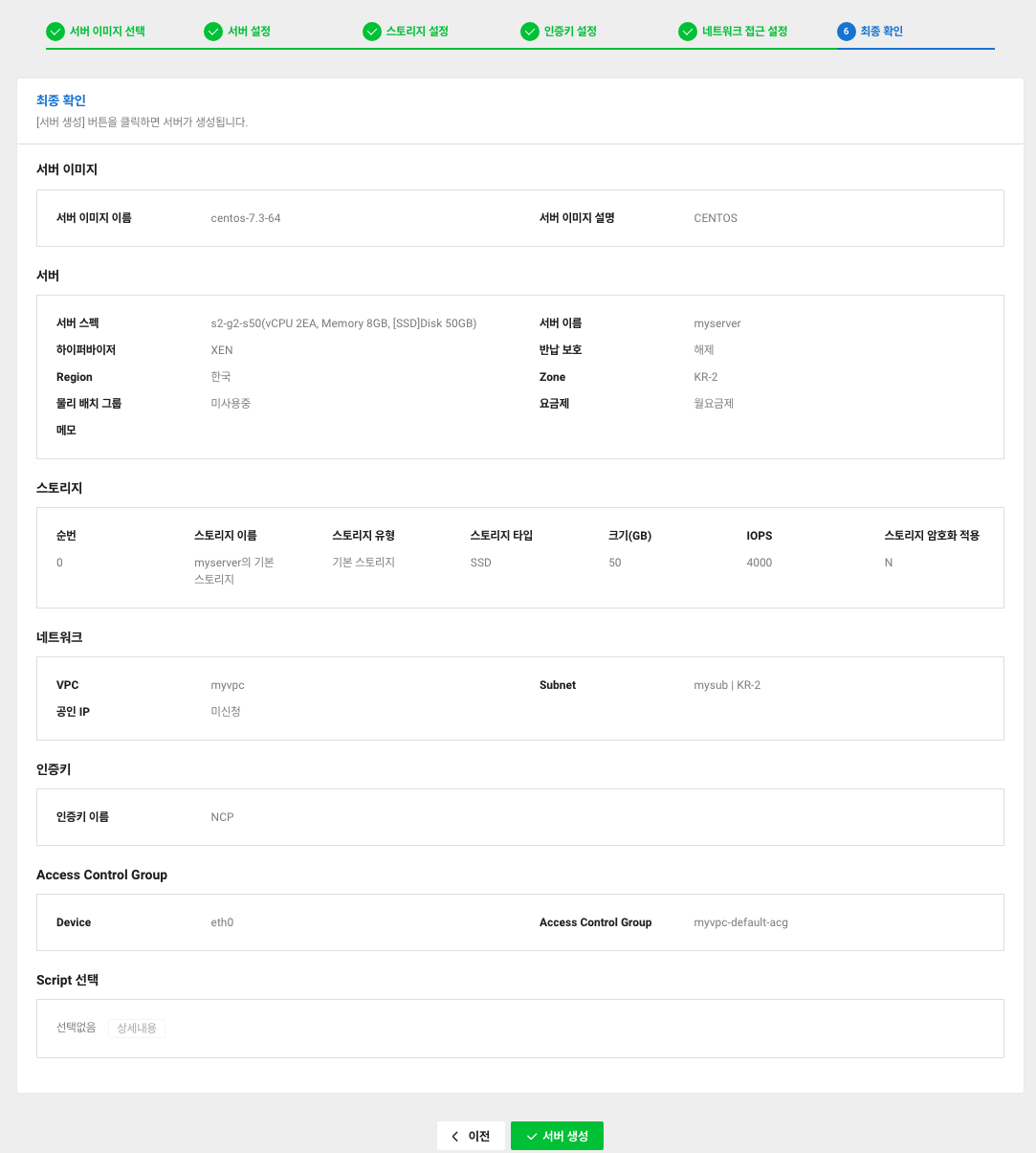
확인 후 생성하도록 하자. 그리하면 server 생성은 완료가 되었다. 이제 acg 인바운드 규칙을 수정하러가자. 왼쪽 탭에 server-acg를 선택해 들어가도록하자.

여기서 default를 선택후 acg 설정을 클릭하자 그러면 다음과 같은 화면이 나올것이다.

AWS의 보안그룹과 비슷하다. 우선 HTTP 통신을 허락하기위해 80포트를 넣어주고 모든 아이피를 접속시키기 위해 0.0.0.0/0을 넣어주자
그리고 비슷하게 443도 추가해주자 나중의 HTTPS를 접속하기 위함이다.
그리고 SSH접속을 위해 22포트를 넣어주나 자신만 접속이 가능 할 수 있게 myIp버튼을 클릭하여 자신의 IP주소를 할당해주자. 그러면 acp는 마무리가 되었다. 적용버튼을 클릭하여 나가자. 그 후 다시 server로 돌아가자. 여기까지 적용했으면 상태는 운영중으로 바뀌었을 것이다. ncp는 ssh접속시 보안키를 사용을 안하고 비밀번호를 입력하는 방식이다. 근데 관리자 비밀번호를 확인하려면 pem파일을 넣어줘야한다.
다음과 같이 들어가보자
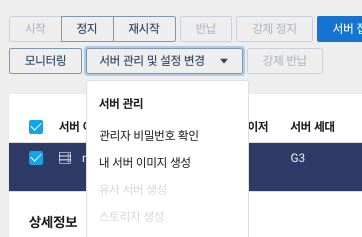
생성한 서버를 클릭후 서버 관리 및 설정 변경을 클릭한다. 그리고 관리자 비밀번호 확인을 누른다.

그리고 저곳에 pem파일을 넣어주자.

그리고 비밀번호 확인을 누르면 다음과 같이 뜰것이다.
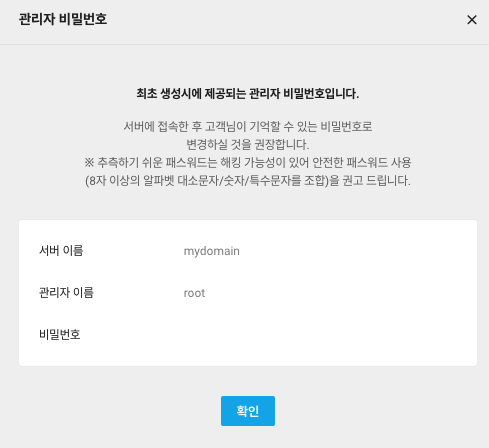
이것을 잘 기억하자. 비밀번호는 SSH 접속후 변경이 가능하다. 이제 SSH로 접속을 해보자 Mac환경을 기준으로 설명하겠다. 윈도우는 Putty로 접속하면 된다. pem파일이 없어도 된다.
터미널을 키고 SSH "관리자이름"@"공인 IP" 를 입력하자 putty도 동일하게 아래와 같이 입력후 save 하고 진행하면된다.
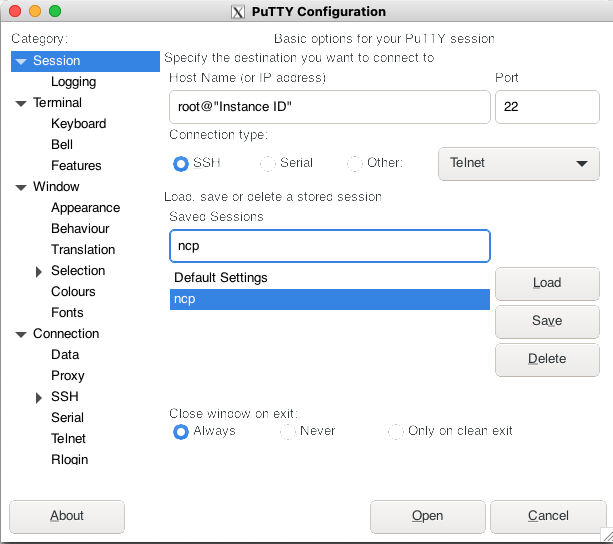
접속이 되면 아래와 같이 뜰것이다.

접속이 성공적으로 된것을 볼 수 있다. 하지만 이렇게 접속할때마다 관리자 비밀번호를 확인하고 또 입력해주는게 번거롭다. 그렇기에 처음 접속 후 비밀번호를 변경하여 자신만의 관리자 비밀번호를 생성하자.
터미널에 아래와 같이 명령어를 입력하자.
passwd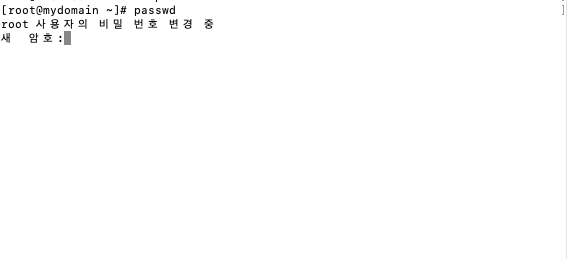
새암호를 입력하면 정상적으로 변경이 된것을 볼 수 있다.
스프링부트 배포는 AWS 배포와 동일 하기에 아래 링크로 대체하겠다.
AWS EC2에서 스프링부트를 배포해보자.
저번 글에 이어서 이제 만들어진 EC2서버에서 스프링부트를 배포하는법에 대해서 설명한다. 만약 저번글을 확인하고싶으면 아래 링크로 들어가보자 https://garims.tistory.com/55 배포는 Docker를 통해
garims.tistory.com
여기까지 NCP로 서버 구축해보기를 마무리하겠다.
'Infra' 카테고리의 다른 글
| Azure Cache for Redis를 스프링부트에 연결해보자. (0) | 2023.09.25 |
|---|---|
| Azure App Services로 스프링부트를 배포해보자. (0) | 2023.09.24 |
| AWS EC2에서 스프링부트를 배포해보자. (0) | 2023.09.24 |
| AWS EC2를 생성해보자. (0) | 2023.07.25 |
| AWS 내용 정리 (0) | 2023.07.04 |
